Domain kreuzstichvorlage.de kaufen?
Wir ziehen mit dem Projekt
kreuzstichvorlage.de um.
Sind Sie am Kauf der Domain
kreuzstichvorlage.de interessiert?
domain@kv-gmbh.de · 0541-91531010
Domain kreuzstichvorlage.de kaufen?
Was bedeutet Standarddrucker?
Was bedeutet Standarddrucker? Ein Standarddrucker ist der Drucker, der standardmäßig für den Druck von Dokumenten und Dateien auf einem Computer oder Netzwerk ausgewählt ist. Dies bedeutet, dass alle Druckaufträge automatisch an diesen Drucker gesendet werden, es sei denn, der Benutzer wählt explizit einen anderen Drucker aus. Der Standarddrucker kann je nach den Einstellungen des Benutzers oder des IT-Administrators festgelegt werden und kann ein lokaler Drucker oder ein Netzwerkdrucker sein. Die Auswahl eines Standarddruckers erleichtert die Verwendung und den Zugriff auf Druckfunktionen und -dienste und kann die Effizienz bei der Verwendung von Druckern verbessern. **
Wie Standarddrucker festlegen Windows 10?
Um einen Standarddrucker in Windows 10 festzulegen, gehe zu den Einstellungen und wähle "Geräte" aus. Klicke auf "Drucker und Scanner" und wähle den gewünschten Drucker aus der Liste aus. Klicke auf "Als Standard festlegen", um ihn als Standarddrucker einzurichten. Alternativ kannst du auch über die Systemsteuerung unter "Geräte und Drucker" den Standarddrucker festlegen. Stelle sicher, dass der gewünschte Drucker angeschlossen und eingeschaltet ist, damit er als Standarddrucker funktioniert. **


Ähnliche Suchbegriffe für Standarddrucker
Top-Angebote
Produkte zum Begriff Standarddrucker:
-
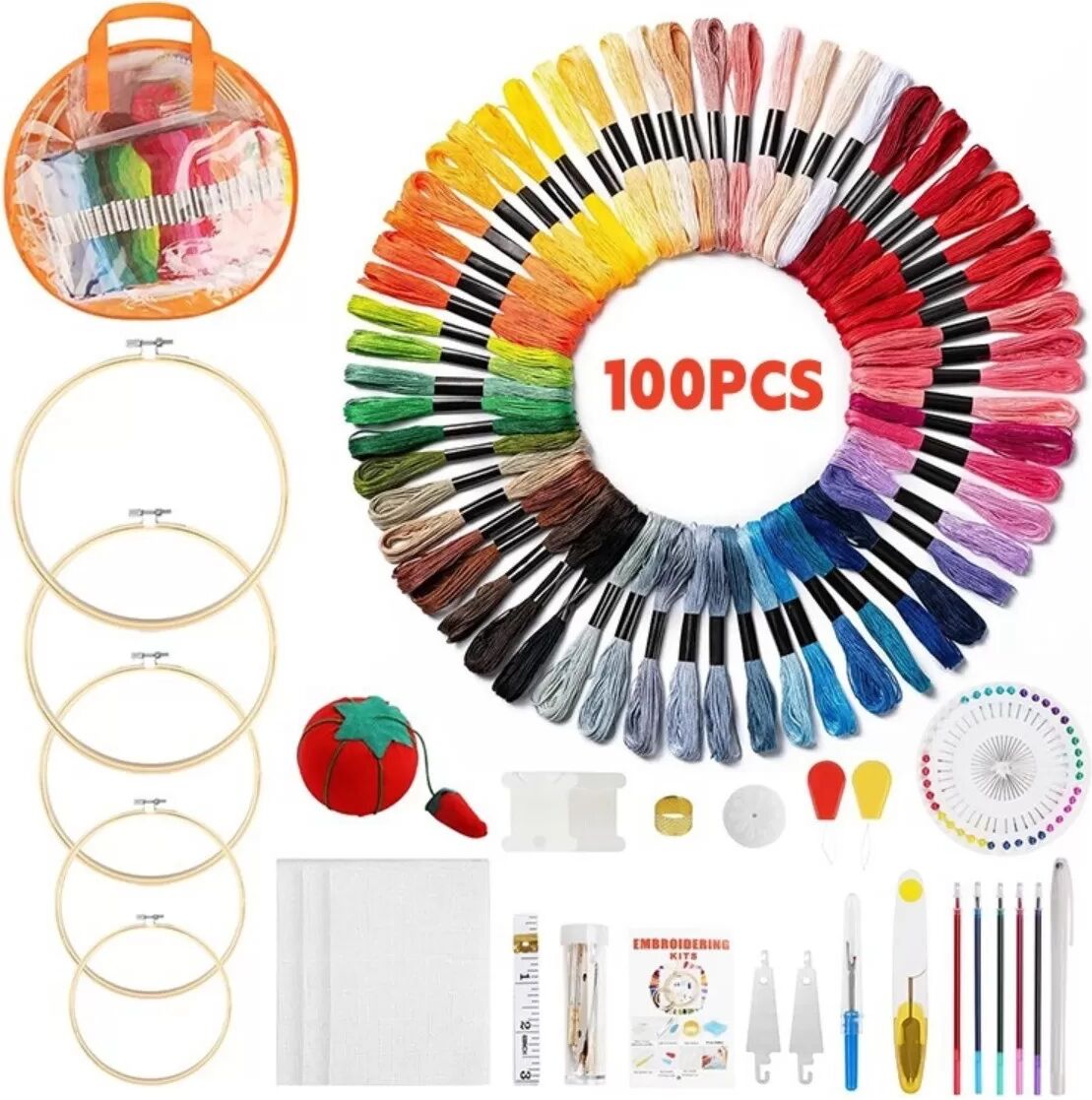
INF DIY Webwerkzeug-Set kompatibel mit Kreuzstich — 100-farbiges Polyester-Stickgarn-Set mit 5 Bambus-StickrahmenKomplettes DIY-Stickset mit 100 Polyesterfäden, 5 Bambus-Stickrahmen, Stickstoff, Nahtauftrenner und Sicherheitsschere inkl. Floss-Spulen und Einfädlern zur einfachen Organisation, ideal für Kreuzstich, Needlework und Handnähen. Große Farbauswahl: Dieses DIY-Stickset enthält 100 Farben Polyester-Stickgarn und bietet eine umfangreiche Palette für detaillierte Kreuzstich-, Näh- und Handarbeitsprojekte. Mit den verschiedenen Farbtönen können Nutzer nuancierte Designs, realistische Schattierungen und lebhafte Muster erstellen, wodurch das cross stitch thread set ideal für Hobbynäher, Bastler und Handarbeitsmärkte ist, die ein umfassendes embroidery floss kit suchen. Vollständiges Werkzeugset: Das Set enthält eine komplette Auswahl an Werkzeugen für die Handarbeit, einschließlich 5 Bambus-Stickrahmen, 2 Stück Stickstoff/Stickstofftuch, eine Nahtauftrenner, Sicherheitsschere, Fingerhut, 10 transparente Floss-Spulen und 2 Flaschenkürbis-förmige Einfädler. Diese Zubehörteile machen das Set zu einem sofort einsatzbereiten cross stitch supplies set, das Projektvorbereitung, Thread-Organisation und präzises Sticken für Anfänger und erfahrene Sticker unterstützt. Tragbare Aufbewahrung: Verpackt in einer 30cm x 40cm x 34cm klaren Tragetasche ist dieses sewing thread kit einfach zu transportieren und zu lagern. Die kompakte Verpackung hält das bunte thread set und das Zubehör organisiert und sichtbar, ideal für Handarbeitskurse, Reisen, Workshops oder die Aufbewahrung zu Hause, während sie die Integrität der embroidery accessories bewahrt und die Projektvorbereitung vereinfacht. Spezifikationen: Color: multicolor Size: Length:30cm Width:40cm Height:34cm Material: polyester Parameters: cross stitch thread kit, 100 color embroidery floss, bamboo hoops x5, embroidery cloth x2 Das Paket beinhaltet: Thimble x1 Embroidery hoop x5 Embroidery cloth x2 Seam ripper x1 Safety scissors x1 Colorful embroidery thread x50 Gourd threader x2 Transparent floss bobbin x10 Clear carry bag 30cm x 40cm x 34cm37,99 €*Versand: 0,00 €Sichere Weiterleitung zum Anbieter
-
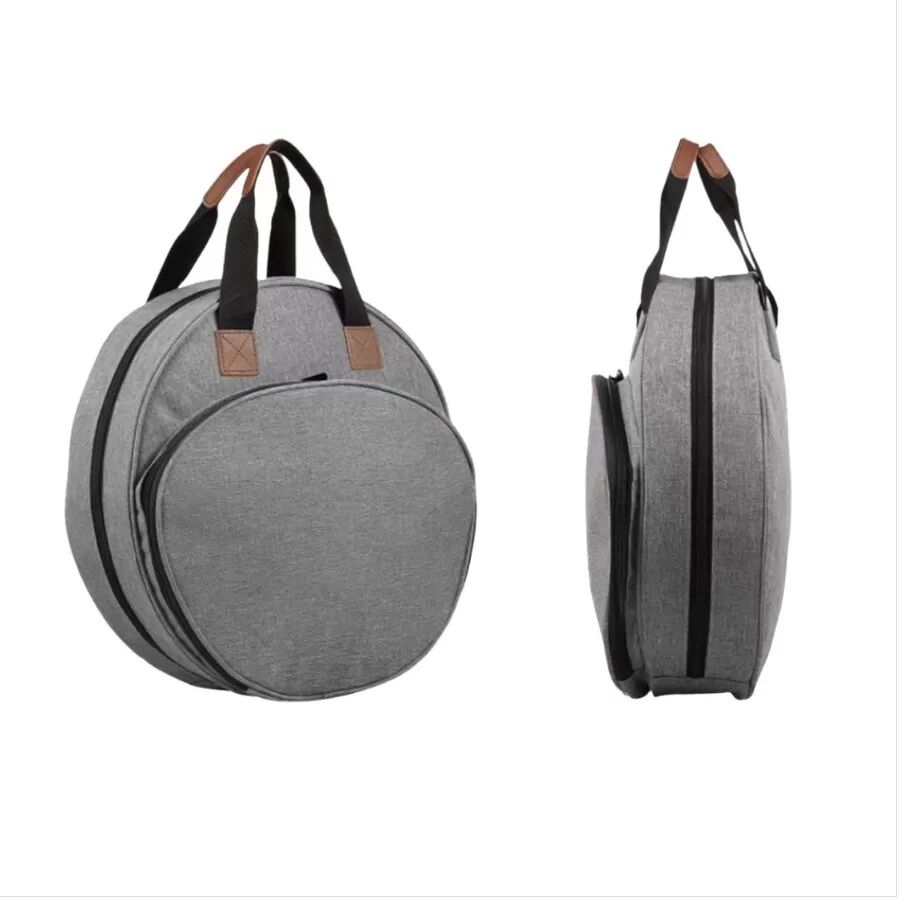
INF Stickgarn-Organizer-Tasche - Tragbare Aufbewahrungstasche für Kreuzstich GrauOrganisieren Sie Ihre Stickutensilien mit dieser tragbaren Kit-Tasche. Mit Oxford-Gewebe, mehreren Fächern und sicheren Reißverschlüssen. Perfekt für Kreuzstich und Handarbeiten, um Ihre Fäden und Werkzeuge sicher und zugänglich aufzubewahren. Ideal für Handarbeitsbegeisterte Organisierte Handarbeitslösung: Mit dieser Stickgarn-Organizer-Tasche können Sie Ihr Stickgarn, Nadeln, Scheren und andere wichtige Handarbeitsutensilien ordentlich und leicht zugänglich aufbewahren. Keine verhedderten Fäden oder verlegten Werkzeuge mehr! Diese Tasche bietet einen speziellen Platz für alles und sorgt für ein reibungsloses und effizientes Handarbeitserlebnis. Diese Organizer-Tasche ist sowohl für Anfänger als auch für erfahrene Stickerinnen ein Muss für alle, die ihre Vorräte in Ordnung halten möchten. Dank ihres kompakten Designs lässt sie sich leicht zu Hause aufbewahren oder unterwegs mitnehmen, sodass Sie Ihrer Leidenschaft nachgehen können, wo immer Sie sind. Die mehreren Fächer und Taschen bieten ausreichend Platz für verschiedene Werkzeuge und Materialien, sodass alles seinen Platz hat. Tragbar & Praktisch: Diese Stickgarn-Organizer-Tasche wurde für Handwerkerinnen und Handwerker entwickelt, die viel unterwegs sind, und zeichnet sich durch ein leichtes und tragbares Design aus. Die stabilen Griffe erleichtern das Tragen, während die kompakte Größe es ermöglicht, sie bequem in einer größeren Tasche oder einem Koffer zu verstauen. Egal, ob Sie an einem Handarbeitskurs teilnehmen, auf Reisen sind oder einfach nur in einem anderen Raum an Ihren Projekten arbeiten möchten, mit dieser Tasche können Sie Ihre Vorräte problemlos mitnehmen. Die sicheren Reißverschlüsse und Verschlüsse sorgen dafür, dass Ihre Gegenstände während des Transports sicher und geschützt bleiben. Genießen Sie die Freiheit, überall dort zu basteln, wo Sie die Inspiration packt, mit dieser praktischen und tragbaren Organizer-Tasche. Sie ist der perfekte Begleiter für jeden Stickerei-Enthusiasten. Schützende Aufbewahrung: Diese Stickgarn-Organizer-Tasche ist aus hochwertigem Oxford-Gewebe gefertigt und bietet einen hervorragenden Schutz für Ihre wertvollen Vorräte. Das gepolsterte Innere hilft, Ihre Werkzeuge und Materialien abzufedern und Schäden durch Stöße und Kratzer zu vermeiden. Das wasserabweisende Äußere schützt vor Verschüttungen und Feuchtigkeit und sorgt dafür, dass Ihre Gegenstände trocken und in gutem Zustand bleiben. Investieren Sie in diese schützende Aufbewahrungslösung, um Ihr Stickset jahrelang sicher und geschützt aufzubewahren. Die robuste Konstruktion und die hochwertigen Materialien sorgen dafür, dass diese Tasche den Strapazen des täglichen Gebrauchs standhält. Halten Sie Ihre wichtigsten Handarbeitsutensilien mit dieser zuverlässigen und schützenden Organizer-Tasche in einwandfreiem Zustand. Spezifikationen: Material: Oxford-Gewebe Farbe: Mehrere Optionen Größe: Länge: 32 cm Größe: Breite: 32 cm Größe: Höhe: 10.5 cm Das Paket beinhaltet: Organizer-Tasche x 129,79 €*Versand: 0,00 €Sichere Weiterleitung zum Anbieter
-
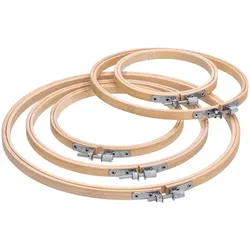
Stickrahmen BambusStickrahmen Bambus. Ideal geeignet zum Einspannen von Stickarbeiten, aber auch als dekorativer Rahmen für Ihre Handarbeitsprojekte, als DIY-Christbaumschmuck, Bilderrahmen uvm. zu verwenden. Farbe: natur. in 5 Größen erhältlich. Material: Rahmen: Bambus, Schraube: Metall.5,95 €*Versand: 4,99 €Sichere Weiterleitung zum Anbieter
-
Was heißt Windows verwaltet Standarddrucker?
Windows verwaltet den Standarddrucker, indem es festlegt, welcher Drucker standardmäßig für alle Druckaufträge verwendet wird. Dies bedeutet, dass alle Druckaufträge automatisch an den Standarddrucker gesendet werden, es sei denn, der Benutzer wählt explizit einen anderen Drucker aus. Der Standarddrucker kann je nach den Einstellungen des Benutzers oder des Netzwerkadministrators variieren. Durch die Verwaltung des Standarddruckers erleichtert Windows den Druckprozess und sorgt dafür, dass Dokumente ohne zusätzliche Konfiguration gedruckt werden können. Benutzer können den Standarddrucker über die Systemeinstellungen von Windows ändern. **
-
Wie kann ich einen Standarddrucker festlegen?
Um einen Standarddrucker festzulegen, musst du zuerst auf das Startmenü klicken und dann auf "Einstellungen" gehen. Dort wählst du "Geräte" aus und anschließend "Drucker und Scanner". Unter "Drucker und Scanner" siehst du eine Liste aller verfügbaren Drucker, aus der du deinen Standarddrucker auswählen kannst. Klicke einfach auf den gewünschten Drucker und dann auf "Als Standard festlegen". Dadurch wird dieser Drucker automatisch für alle Druckaufträge ausgewählt, es sei denn du wählst explizit einen anderen Drucker aus. **
-
Wie kann ich einen Drucker als Standarddrucker festlegen?
Um einen Drucker als Standarddrucker festzulegen, musst du zuerst die Einstellungen deines Betriebssystems öffnen. Dort findest du die Option "Geräte" oder "Drucker und Scanner". Klicke auf den gewünschten Drucker und wähle die Option "Als Standard festlegen". Bestätige die Auswahl und dein Drucker sollte nun als Standarddrucker eingestellt sein. Falls du weitere Hilfe benötigst, kannst du auch die Bedienungsanleitung deines Druckers oder die Support-Website des Herstellers konsultieren. **
-
Wie kann ich meinen Drucker als Standarddrucker festlegen?
Um deinen Drucker als Standarddrucker festzulegen, musst du zuerst auf das Startmenü klicken und dann auf "Einstellungen" gehen. Dort wählst du den Punkt "Geräte" aus und klickst auf "Drucker und Scanner". Unter der Liste der verfügbaren Drucker wählst du deinen gewünschten Standarddrucker aus und klickst auf "Als Standard festlegen". Bestätige deine Auswahl und dein Drucker sollte nun als Standarddrucker festgelegt sein. **


Wie kann ich einen Drucker als Standarddrucker einstellen?
Um einen Drucker als Standarddrucker einzustellen, musst du zuerst auf das Startmenü klicken und dann auf "Einstellungen" gehen. Dort wählst du den Punkt "Geräte" aus und gehst zu "Drucker und Scanner". Hier kannst du den gewünschten Drucker auswählen und ihn als Standarddrucker festlegen. Alternativ kannst du auch über die Systemsteuerung unter "Geräte und Drucker" den Standarddrucker ändern. Stelle sicher, dass der gewünschte Drucker angeschlossen und eingeschaltet ist, damit er als Standarddrucker ausgewählt werden kann. **
Wie kann man einen Drucker als Standarddrucker festlegen?
Um einen Drucker als Standarddrucker festzulegen, müssen Sie zuerst auf das Startmenü klicken und dann auf "Einstellungen" gehen. Wählen Sie dort "Geräte" und dann "Drucker und Scanner" aus. Unter der Liste der verfügbaren Drucker können Sie den gewünschten Drucker auswählen und dann auf "Als Standard festlegen" klicken. Bestätigen Sie die Auswahl und der ausgewählte Drucker wird nun als Standarddrucker für Ihr System festgelegt. **
Top-Angebote
Produkte zum Begriff Standarddrucker:
-
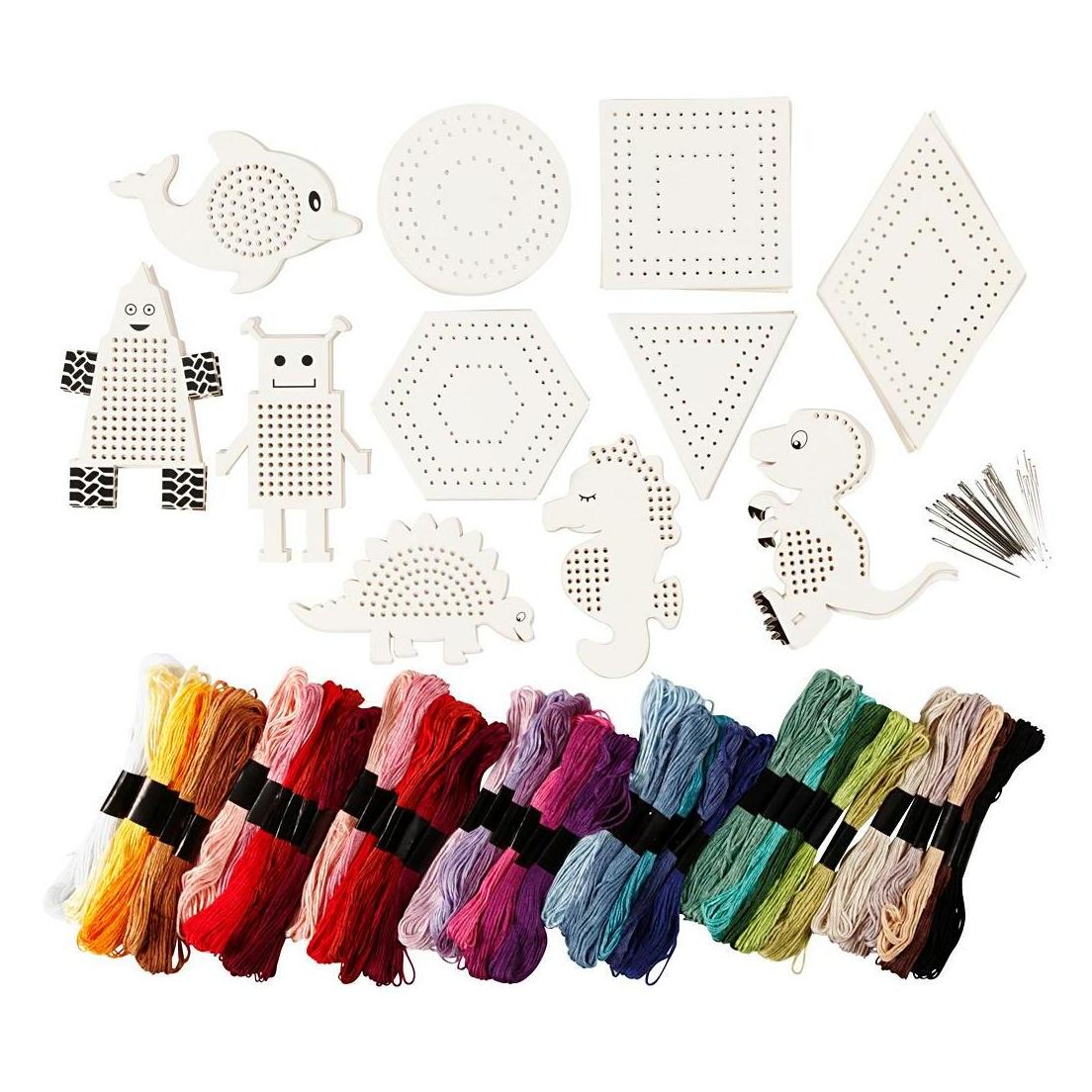
Stick & Stitch Packung, Blumen, bunt, 21 Stk., inkl. wasserlöslicher, bedruckter Stickvorlage, Stickgarn, Sticknadel und AnleitungEntdecken Sie Die Kreative Welt Des Stickens Mit Dieser Stick & Stitch Packung. Enthalten Sind Eine Wasserlösliche, Bedruckte Stickvorlage, Hochwertiges Stickgarn, Eine Sticknadel Und Eine Leicht Verständliche Anleitung. Ideal Für Anfänger Und...12,09 €*Versand: 2,95 €Sichere Weiterleitung zum Anbieter
-
INF DIY Webwerkzeug-Set kompatibel mit Kreuzstich — 100-farbiges Polyester-Stickgarn-Set mit 5 Bambus-StickrahmenKomplettes DIY-Stickset mit 100 Polyesterfäden, 5 Bambus-Stickrahmen, Stickstoff, Nahtauftrenner und Sicherheitsschere inkl. Floss-Spulen und Einfädlern zur einfachen Organisation, ideal für Kreuzstich, Needlework und Handnähen. Große Farbauswahl: Dieses DIY-Stickset enthält 100 Farben Polyester-Stickgarn und bietet eine umfangreiche Palette für detaillierte Kreuzstich-, Näh- und Handarbeitsprojekte. Mit den verschiedenen Farbtönen können Nutzer nuancierte Designs, realistische Schattierungen und lebhafte Muster erstellen, wodurch das cross stitch thread set ideal für Hobbynäher, Bastler und Handarbeitsmärkte ist, die ein umfassendes embroidery floss kit suchen. Vollständiges Werkzeugset: Das Set enthält eine komplette Auswahl an Werkzeugen für die Handarbeit, einschließlich 5 Bambus-Stickrahmen, 2 Stück Stickstoff/Stickstofftuch, eine Nahtauftrenner, Sicherheitsschere, Fingerhut, 10 transparente Floss-Spulen und 2 Flaschenkürbis-förmige Einfädler. Diese Zubehörteile machen das Set zu einem sofort einsatzbereiten cross stitch supplies set, das Projektvorbereitung, Thread-Organisation und präzises Sticken für Anfänger und erfahrene Sticker unterstützt. Tragbare Aufbewahrung: Verpackt in einer 30cm x 40cm x 34cm klaren Tragetasche ist dieses sewing thread kit einfach zu transportieren und zu lagern. Die kompakte Verpackung hält das bunte thread set und das Zubehör organisiert und sichtbar, ideal für Handarbeitskurse, Reisen, Workshops oder die Aufbewahrung zu Hause, während sie die Integrität der embroidery accessories bewahrt und die Projektvorbereitung vereinfacht. Spezifikationen: Color: multicolor Size: Length:30cm Width:40cm Height:34cm Material: polyester Parameters: cross stitch thread kit, 100 color embroidery floss, bamboo hoops x5, embroidery cloth x2 Das Paket beinhaltet: Thimble x1 Embroidery hoop x5 Embroidery cloth x2 Seam ripper x1 Safety scissors x1 Colorful embroidery thread x50 Gourd threader x2 Transparent floss bobbin x10 Clear carry bag 30cm x 40cm x 34cm37,99 €*Versand: 0,00 €Sichere Weiterleitung zum Anbieter
-
Was bedeutet Standarddrucker?
Was bedeutet Standarddrucker? Ein Standarddrucker ist der Drucker, der standardmäßig für den Druck von Dokumenten und Dateien auf einem Computer oder Netzwerk ausgewählt ist. Dies bedeutet, dass alle Druckaufträge automatisch an diesen Drucker gesendet werden, es sei denn, der Benutzer wählt explizit einen anderen Drucker aus. Der Standarddrucker kann je nach den Einstellungen des Benutzers oder des IT-Administrators festgelegt werden und kann ein lokaler Drucker oder ein Netzwerkdrucker sein. Die Auswahl eines Standarddruckers erleichtert die Verwendung und den Zugriff auf Druckfunktionen und -dienste und kann die Effizienz bei der Verwendung von Druckern verbessern. **
-
Wie Standarddrucker festlegen Windows 10?
Um einen Standarddrucker in Windows 10 festzulegen, gehe zu den Einstellungen und wähle "Geräte" aus. Klicke auf "Drucker und Scanner" und wähle den gewünschten Drucker aus der Liste aus. Klicke auf "Als Standard festlegen", um ihn als Standarddrucker einzurichten. Alternativ kannst du auch über die Systemsteuerung unter "Geräte und Drucker" den Standarddrucker festlegen. Stelle sicher, dass der gewünschte Drucker angeschlossen und eingeschaltet ist, damit er als Standarddrucker funktioniert. **
-
Was heißt Windows verwaltet Standarddrucker?
Windows verwaltet den Standarddrucker, indem es festlegt, welcher Drucker standardmäßig für alle Druckaufträge verwendet wird. Dies bedeutet, dass alle Druckaufträge automatisch an den Standarddrucker gesendet werden, es sei denn, der Benutzer wählt explizit einen anderen Drucker aus. Der Standarddrucker kann je nach den Einstellungen des Benutzers oder des Netzwerkadministrators variieren. Durch die Verwaltung des Standarddruckers erleichtert Windows den Druckprozess und sorgt dafür, dass Dokumente ohne zusätzliche Konfiguration gedruckt werden können. Benutzer können den Standarddrucker über die Systemeinstellungen von Windows ändern. **
-
Wie kann ich einen Standarddrucker festlegen?
Um einen Standarddrucker festzulegen, musst du zuerst auf das Startmenü klicken und dann auf "Einstellungen" gehen. Dort wählst du "Geräte" aus und anschließend "Drucker und Scanner". Unter "Drucker und Scanner" siehst du eine Liste aller verfügbaren Drucker, aus der du deinen Standarddrucker auswählen kannst. Klicke einfach auf den gewünschten Drucker und dann auf "Als Standard festlegen". Dadurch wird dieser Drucker automatisch für alle Druckaufträge ausgewählt, es sei denn du wählst explizit einen anderen Drucker aus. **
Ähnliche Suchbegriffe für Standarddrucker
-
INF Stickgarn-Organizer-Tasche - Tragbare Aufbewahrungstasche für Kreuzstich GrauOrganisieren Sie Ihre Stickutensilien mit dieser tragbaren Kit-Tasche. Mit Oxford-Gewebe, mehreren Fächern und sicheren Reißverschlüssen. Perfekt für Kreuzstich und Handarbeiten, um Ihre Fäden und Werkzeuge sicher und zugänglich aufzubewahren. Ideal für Handarbeitsbegeisterte Organisierte Handarbeitslösung: Mit dieser Stickgarn-Organizer-Tasche können Sie Ihr Stickgarn, Nadeln, Scheren und andere wichtige Handarbeitsutensilien ordentlich und leicht zugänglich aufbewahren. Keine verhedderten Fäden oder verlegten Werkzeuge mehr! Diese Tasche bietet einen speziellen Platz für alles und sorgt für ein reibungsloses und effizientes Handarbeitserlebnis. Diese Organizer-Tasche ist sowohl für Anfänger als auch für erfahrene Stickerinnen ein Muss für alle, die ihre Vorräte in Ordnung halten möchten. Dank ihres kompakten Designs lässt sie sich leicht zu Hause aufbewahren oder unterwegs mitnehmen, sodass Sie Ihrer Leidenschaft nachgehen können, wo immer Sie sind. Die mehreren Fächer und Taschen bieten ausreichend Platz für verschiedene Werkzeuge und Materialien, sodass alles seinen Platz hat. Tragbar & Praktisch: Diese Stickgarn-Organizer-Tasche wurde für Handwerkerinnen und Handwerker entwickelt, die viel unterwegs sind, und zeichnet sich durch ein leichtes und tragbares Design aus. Die stabilen Griffe erleichtern das Tragen, während die kompakte Größe es ermöglicht, sie bequem in einer größeren Tasche oder einem Koffer zu verstauen. Egal, ob Sie an einem Handarbeitskurs teilnehmen, auf Reisen sind oder einfach nur in einem anderen Raum an Ihren Projekten arbeiten möchten, mit dieser Tasche können Sie Ihre Vorräte problemlos mitnehmen. Die sicheren Reißverschlüsse und Verschlüsse sorgen dafür, dass Ihre Gegenstände während des Transports sicher und geschützt bleiben. Genießen Sie die Freiheit, überall dort zu basteln, wo Sie die Inspiration packt, mit dieser praktischen und tragbaren Organizer-Tasche. Sie ist der perfekte Begleiter für jeden Stickerei-Enthusiasten. Schützende Aufbewahrung: Diese Stickgarn-Organizer-Tasche ist aus hochwertigem Oxford-Gewebe gefertigt und bietet einen hervorragenden Schutz für Ihre wertvollen Vorräte. Das gepolsterte Innere hilft, Ihre Werkzeuge und Materialien abzufedern und Schäden durch Stöße und Kratzer zu vermeiden. Das wasserabweisende Äußere schützt vor Verschüttungen und Feuchtigkeit und sorgt dafür, dass Ihre Gegenstände trocken und in gutem Zustand bleiben. Investieren Sie in diese schützende Aufbewahrungslösung, um Ihr Stickset jahrelang sicher und geschützt aufzubewahren. Die robuste Konstruktion und die hochwertigen Materialien sorgen dafür, dass diese Tasche den Strapazen des täglichen Gebrauchs standhält. Halten Sie Ihre wichtigsten Handarbeitsutensilien mit dieser zuverlässigen und schützenden Organizer-Tasche in einwandfreiem Zustand. Spezifikationen: Material: Oxford-Gewebe Farbe: Mehrere Optionen Größe: Länge: 32 cm Größe: Breite: 32 cm Größe: Höhe: 10.5 cm Das Paket beinhaltet: Organizer-Tasche x 129,79 €*Versand: 0,00 €Sichere Weiterleitung zum Anbieter
-
Stickrahmen BambusStickrahmen Bambus. Ideal geeignet zum Einspannen von Stickarbeiten, aber auch als dekorativer Rahmen für Ihre Handarbeitsprojekte, als DIY-Christbaumschmuck, Bilderrahmen uvm. zu verwenden. Farbe: natur. in 5 Größen erhältlich. Material: Rahmen: Bambus, Schraube: Metall.5,95 €*Versand: 4,99 €Sichere Weiterleitung zum Anbieter
-
Trichet, Lucile: Mein großes Buch der StickmotiveMein großes Buch der Stickmotive , Mit über 300 Vorlagen , Dichtungen & Dichtungsringe > Motorkühlung , Erscheinungsjahr: 20190903, Produktform: Kartoniert, Autoren: Trichet, Lucile, Übersetzung: Korch, Katrin, Seitenzahl/Blattzahl: 144, Keyword: Sticken; Motive; Stiche; Anleitungen; Stickrahmen; Strickgarn, Fachschema: Sticken, Fachkategorie: Stricken und Häkeln, Imprint-Titels: Christophorus, Warengruppe: HC/Basteln/Handarbeiten, UNSPSC: 49019900, Warenverzeichnis für die Außenhandelsstatistik: 49019900, Länge: 264, Breite: 225, Höhe: 15, Gewicht: 606, Produktform: Kartoniert, Genre: Sachbuch/Ratgeber,19,99 €*Versand: 0,00 €Sichere Weiterleitung zum Anbieter
-
Müller, Cornelia: Wildkräuter, Handarbeit & BrauchtumWildkräuter, Handarbeit & Brauchtum , Alte Rezepte, Handwerkstechniken & kreative Ideen , Ausgleichsbehälter > Motorkühlung , Erscheinungsjahr: 20200915, Produktform: Leinen, Autoren: Müller, Cornelia, Seitenzahl/Blattzahl: 192, Abbildungen: durchgehend farbig, Keyword: Basteln; DIY; Handarbeit; Handwerk; Handwerkstechniken; Kräuter; Kräuterkunde; Kräuterwissen; Oberpfalz; Rezepte; Spinnen; Spinnstubenabende; Sticken; Wildkräuter; do it yourself; do-it-yourself, Fachschema: Gewürz - Gewürzkräuter~Kochen / Gewürze~Kochen / Gemüse, Obst~Handarbeit (Textiles Gestalten)~Textilarbeit / Handarbeit~Weben~Webstuhl~Gourmet~Kochen / Feinschmecker, Kulturgeschichte, Lebensart, Fachkategorie: Kochen mit Kräutern und Gewürzen~Kochen / Essen nach Zutaten: Obst und Gemüse~Handarbeit und Nähen~Spinnen und Weben, Warengruppe: HC/Basteln/Handarbeiten, UNSPSC: 49019900, Warenverzeichnis für die Außenhandelsstatistik: 49019900, Länge: 229, Breite: 212, Höhe: 22, Gewicht: 837, Produktform: Gebunden, Genre: Sachbuch/Ratgeber,19,90 €*Versand: 0,00 €Sichere Weiterleitung zum Anbieter
-
Wie kann ich einen Drucker als Standarddrucker festlegen?
Um einen Drucker als Standarddrucker festzulegen, musst du zuerst die Einstellungen deines Betriebssystems öffnen. Dort findest du die Option "Geräte" oder "Drucker und Scanner". Klicke auf den gewünschten Drucker und wähle die Option "Als Standard festlegen". Bestätige die Auswahl und dein Drucker sollte nun als Standarddrucker eingestellt sein. Falls du weitere Hilfe benötigst, kannst du auch die Bedienungsanleitung deines Druckers oder die Support-Website des Herstellers konsultieren. **
-
Wie kann ich meinen Drucker als Standarddrucker festlegen?
Um deinen Drucker als Standarddrucker festzulegen, musst du zuerst auf das Startmenü klicken und dann auf "Einstellungen" gehen. Dort wählst du den Punkt "Geräte" aus und klickst auf "Drucker und Scanner". Unter der Liste der verfügbaren Drucker wählst du deinen gewünschten Standarddrucker aus und klickst auf "Als Standard festlegen". Bestätige deine Auswahl und dein Drucker sollte nun als Standarddrucker festgelegt sein. **
-
Wie kann ich einen Drucker als Standarddrucker einstellen?
Um einen Drucker als Standarddrucker einzustellen, musst du zuerst auf das Startmenü klicken und dann auf "Einstellungen" gehen. Dort wählst du den Punkt "Geräte" aus und gehst zu "Drucker und Scanner". Hier kannst du den gewünschten Drucker auswählen und ihn als Standarddrucker festlegen. Alternativ kannst du auch über die Systemsteuerung unter "Geräte und Drucker" den Standarddrucker ändern. Stelle sicher, dass der gewünschte Drucker angeschlossen und eingeschaltet ist, damit er als Standarddrucker ausgewählt werden kann. **
-
Wie kann man einen Drucker als Standarddrucker festlegen?
Um einen Drucker als Standarddrucker festzulegen, müssen Sie zuerst auf das Startmenü klicken und dann auf "Einstellungen" gehen. Wählen Sie dort "Geräte" und dann "Drucker und Scanner" aus. Unter der Liste der verfügbaren Drucker können Sie den gewünschten Drucker auswählen und dann auf "Als Standard festlegen" klicken. Bestätigen Sie die Auswahl und der ausgewählte Drucker wird nun als Standarddrucker für Ihr System festgelegt. **
* Alle Preise verstehen sich inklusive der gesetzlichen Mehrwertsteuer und ggf. zuzüglich Versandkosten. Die Angebotsinformationen basieren auf den Angaben des jeweiligen Shops und werden über automatisierte Prozesse aktualisiert. Eine Aktualisierung in Echtzeit findet nicht statt, so dass es im Einzelfall zu Abweichungen kommen kann. ** Hinweis: Teile dieses Inhalts wurden von KI erstellt.